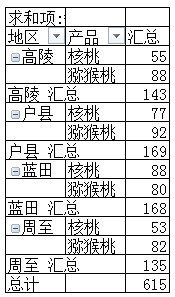
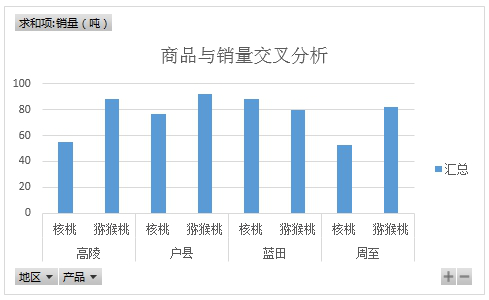
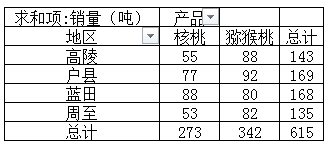
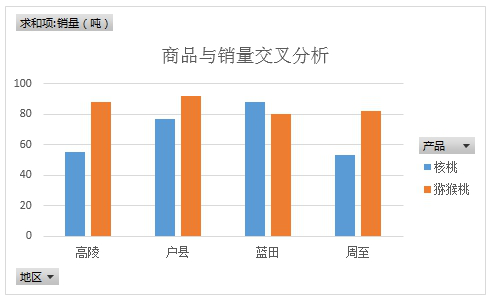
任务背景 企业在经营过程中,需要了解商品的销售情况,比如通过分析商品在具体地区的销量,推算出排名靠前的商品和地区,为企业规划商品在各个地区的投放提供指导。某电子商务企业在商品销售一段时间后,发现在不同地区的商品销量存在差异,为了优化商品在各区域的投放,采购部门经理安排小田对2019年8月和9月商品在各地区的销售情况进行分析,为企业商品分配优化提供参考。 任务分析 对商品在各地区的销量进行分析,涉及到两个分析要素:商品和销量,在分析时,需要理清两个要素之间的关系,以得出企业商品在不同地区的销售情况。在所有分析方法中,小田选择使用交叉分析法来进行此次分析,因为交叉分析法可以通过在Excel中创建数据透视表的方式,形成交叉表,在交叉表中,可以快速分析出商品和销量这两个变量之间的关系。同时,配合数据透视图,能够清晰展现出商品与销量的变化,为商品分配优化提供数据支持。 任务操作 商品与销量交叉分析的操作步骤及关键节点成果展示如下: 步骤1:数据获取。 学员点击上表,可以获取小田所在企业2019年8月和9月商品的销售数据,获取数据后,学员以个人为单位,将数据添加至Excel工具中,添加后的效果如图15所示。 图15 数据添加至Excel后的效果 步骤2:创建数据透视图表。 创建数据透视图表,分别在【创建数据透视图】编辑框中的“选择一个表或区域”中,输入需要进行处理的数据区域;选择“现有工作表”,在“位置”中输入将要放置新表的位置;在【数据透视图字段】编辑区,选择“地区”、“商品”、“销量”这几个需要呈现在数据图中的指标。随后,自动生成数据透视图,创建后的透视图表效果如图16、图17所示。 图16 创建后的数据透视表效果 图17 创建后的数据透视图效果 步骤3:数据透视图表调整。 因生成的数据透视表和数据透视图不符合交叉分析的需求,需要对数据透视图表进行调整。学员需要选中数据透视表,之后在【数据透视表字段】编辑区,完成数据透视表的调整,调整后的效果如图18、图19所示。 图18 调整后的数据透视表效果 图19 调整后的数据透视图效果 步骤4:交叉分析图表处理。 初步形成的图表,没有详细的数据标记且显示效果较差,请学员以个人为单位对图表进行处理,包括:添加数字标签、设置数据标签格式和设置系列数据格式等。 步骤5:商品与销量交叉分析结论。 学员结合上述操作成果,对企业2019年8月、9月各地区商品的销售情况进行分析,将分析结论上传提交。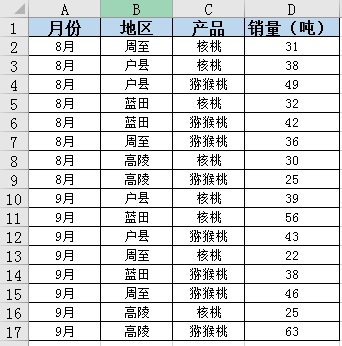
商品与销量交叉分析