任务背景
企业在进行营销推广后,对推广数据进行分析,能够帮助其了解推广的整体效果,衡量投入产出比,指导其进行推广策略的优化。在2019年秋季来临之际,某企业安排了为期6天的换季促销推广活动,在活动结束后,营销部门经理想要评估推广效果,于是安排小李对推广期间的订单量和销售额数据进行分析,明确该次推广对商品销售的影响,以及免费和付费推广渠道各自的推广效果,为企业后续营销策略的制定提供参考。
任务分析
对推广数据中的订单量和销售额进行分析,需要将订单量和销售额分别分组,了解其变化规律和内在联系,然后结合免费、付费推广渠道中订单量和销售额对应的数据,综合分析出推广对商品销售的影响。为了实现分组,小李决定采用分组分析的方法来进行推广数据分析,具体操作时,则使用Excel工具中的VLOOKUP函数,实现订单量和销售额的快速分组,然后将流量分组为付费和免费两种渠道,了解各自对商品销售的影响,最后进行综合分析,得出推广对商品销售影响的分析结果。
任务操作
使用Excel工具中的VLOOKUP函数对推广数据进行分组分析的操作步骤及关键节点成果展示如下:
步骤1:数据获取。
源数据(推广数据分组分析)学员点击上表,可以获取小李所在企业活动期间的订单量和销售额原始数据。学员以个人为单位,将数据添加至Excel工具中,添加后的效果如图5所示。
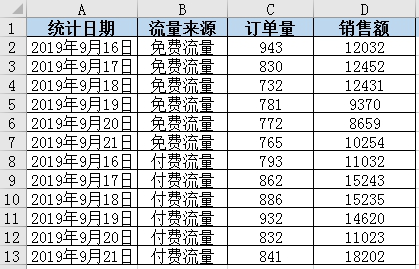
图5 数据添加至Excel后的效果
步骤2:添加订单量、销售额分组项。
在“订单量”插入新的单元格,将其命名为“订单量分组”,将“销售额”单元格后的单元格命名为“销售额分组”,操作后的效果如图6所示。
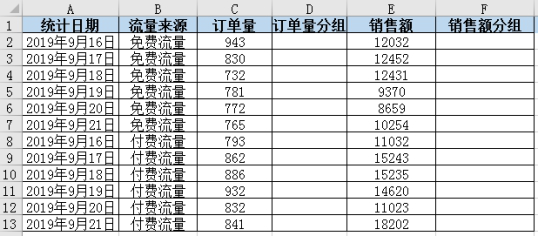
图6 添加订单量、销售额分组项后的效果
步骤3:添加订单量、销售额的组限和分组下限。
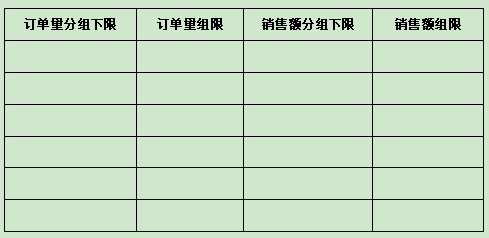
在单元格H中添加“订单量分组下限”,单元格I中添加“销售额组限”,单元格K中添加“销售额分组下限”,单元格L中添加“销售额组限”,完成操作后,将对应数值填写至下列表格。在具体操作时,需要按照以下规定进行:
订单量组限:以50为单位,划分为6个组限;
销售额组限:以2000为单位,划分为6个组限。
步骤4:订单量、销售额分组操作。
使用VLOOKUP函数,在单元格D中进行订单量分组操作,单元格F中进行销售额分组操作,分组操作后的效果如图7所示。
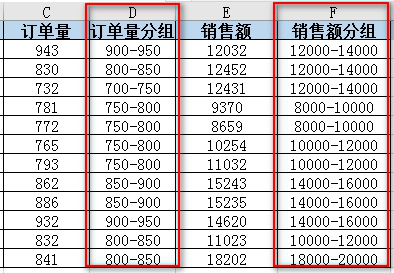
图7 订单量、销售额分组操作后的效果
步骤5:制作订单量、销售额分组分析图表。
学员使用快速制表功能,分别将“订单额分组”和“销售额分组”制成簇状柱形图并生成对应数值表,图表制作后的效果如图8、图9所示。
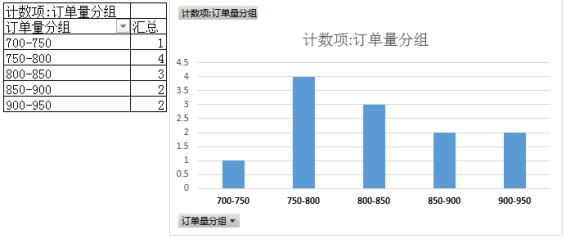
图8 “订单量分组分析”图表效果图
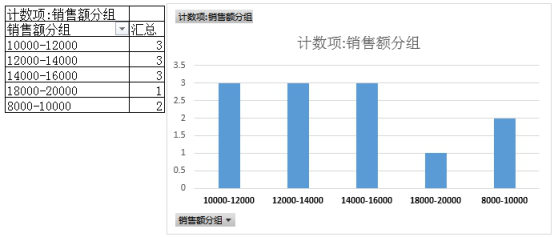
图9 “销售额分组分析”图表效果图
步骤6:分组分析图表处理。
为了使图表呈现效果更好,学员需要对“订单量分组分析”、“销售额分组分析”对应的图表进行处理,包括:添加数字标签、设置数据标签格式和设置系列数据格式等。
步骤7:不同类型流量求和。
学员针对付费流量和免费流量两种类型,分别对订单量、销售额进行求和。求和时,为了展现更加直观,需要采用柱形图的形式进行展示。如图10、图11所示,分别为订单量、销售额求和后的柱形图。
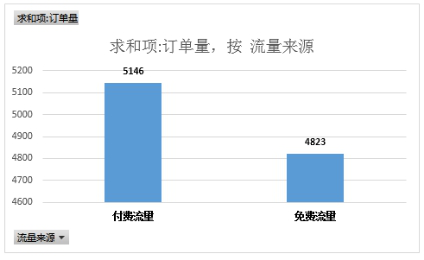
图10 “订单量”求和效果图
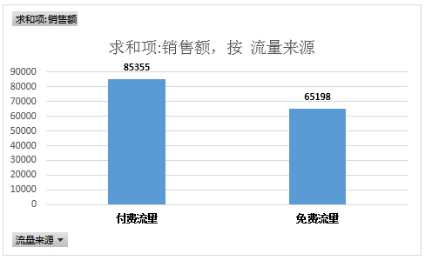
图11 “销售额”求和效果图
步骤8:推广数据分组分析结论。
学员结合上述“订单量分组分析”、“销售额分组分析”以及“求和柱形图”操作成果,对企业推广活动期间订单量、销售额、流量来源及三者之间的关系进行分析,将分析结论上传提交。