任务背景
在电商企业经营销售过程中会产生大量的销售数据,需要企业根据前期的销售数据和市场变化及时调整销售策略,帮助销售部门实现销售目标。销量是销售数据中需要重点分析的数据,企业需要对每个月的销量进行比较分析,及时发现销量增长或减少的情况,进而结合销售数据,具体找出数据变动的原因,从而调整相关营销策略,改善销售情况。已知某电商企业2018年各月份的销量数据,部门经理安排小王对同一年内不同月份销量的情况进行分析,进而支撑销售策略的优化。
任务分析
选择同年的不同时期,进行相同事物的对比,可以采用环比分析法,用某一期的数据和上期的数据进行比较,计算趋势百分比,观察数据的增减变化情况。本任务中需对比同一年不同月的销量,从对比结果可看出本月销量相比上月销量的增长情况,如本月销售情况不错,下月还可延续本月的销售方案,如销售情况不理想,则需要进一步优化销售方案。
任务操作
借助环比分析法分析月度销量,其操作步骤及关键节点成果展示如下:
步骤1:数据获取。
获取小王所在企业2018年各月份销量数据,获取数据表后,学员以个人为单位,将数据添加至Excel工具中
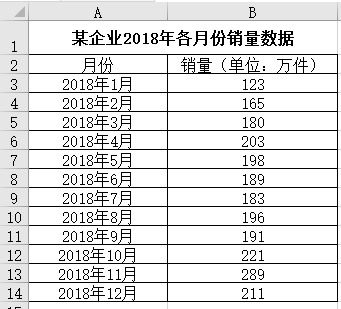
图1 某企业2018年各月份销量数据
步骤2:创建数据透视表。
对该企业2018年销量进行环比分析,可以借助数据透视表功能来完成,学员选择要分析的数据及放置数据透视表的位置,完成数据透视表的创建,如图2所示。并在右侧【数据透视图字段】编辑区选择需要呈现在数据图中的指标,如图3所示,最终形成的数据透视图表如图4所示。
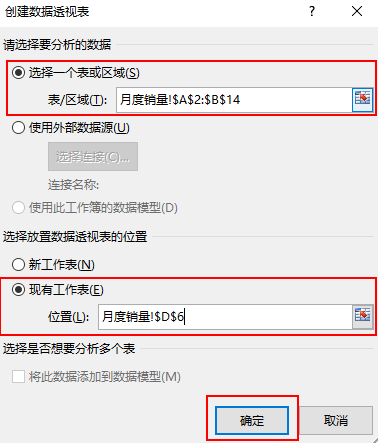
图2 创建数据透视表窗格
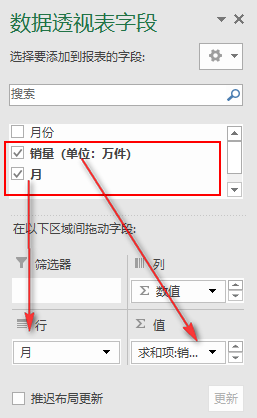
图3 数据透视表字段
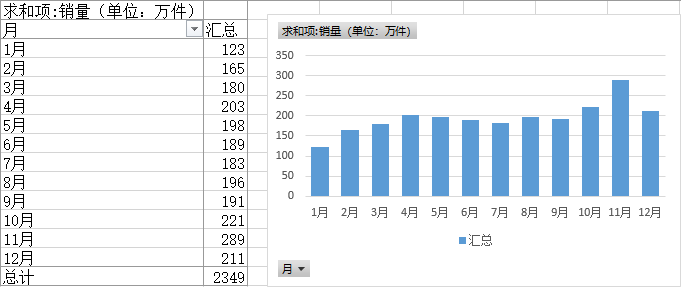
图4 数据透视图表
步骤3:计算环比增长值与环比增长率。
在数据透视表中选中汇总的某一个数值并点击鼠标右键,然后点击“值显示方式”按钮,如图5所示,点击“差异”按钮,在【值显示方式】编辑框的“基本字段”选择“月”,“基本项”选择“上一个”,如图6所示,即可得出月销量环比增长值。同理当选择“差异百分比”按钮时,在【值显示方式】编辑框完成基本字段和基本项的设置即可得出月销量环比增长率。
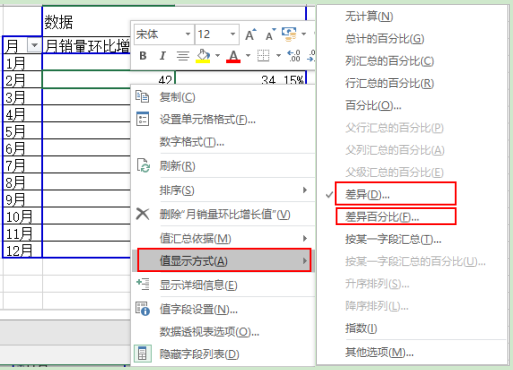
图5 值显示方式设置
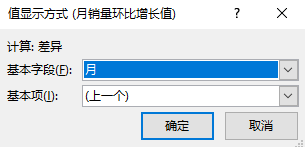
图6 基本字段、基本项选择
经过以上操作,表格中会自动生成企业2018年各月销量的环比增长值与环比增长率数值及图表,分别如图7、图8所示。
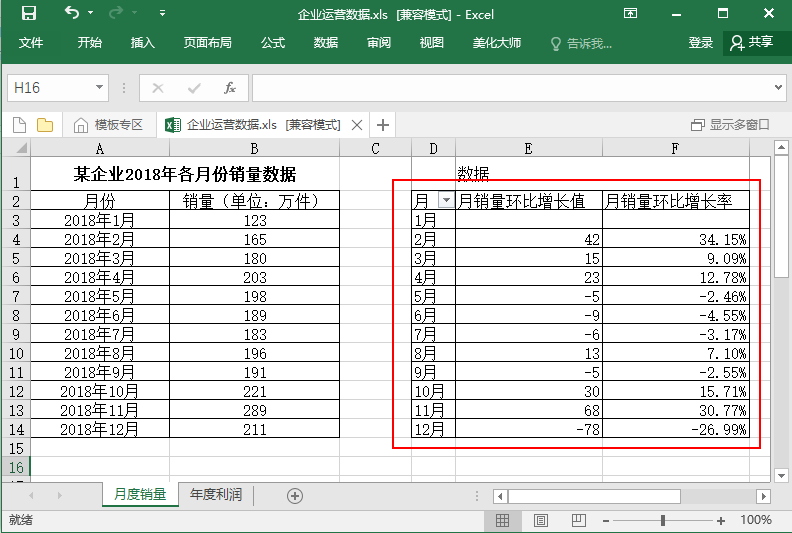
图7 企业2018年各月销量环比增长值、增长率
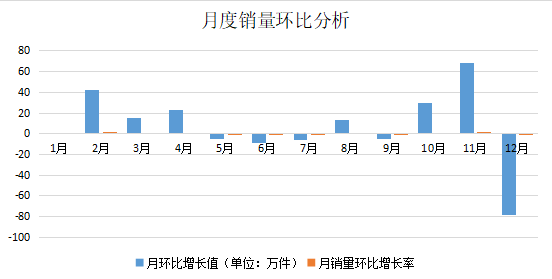
图8 月度销量环比分析图
步骤4:年度销量环比分析。
学员查看图7、图8月度销量环比分析结果,请学员分析企业2018年各月销量的差异及变化趋势,并分析产生这些差异可能的原因,将分析结果填写在任务编辑框中,并提交。