任务背景
分析客户地域分布,能够帮助电子商务企业了解目标客户集中的地域,并根据地域特征进行选品的调整,尽可能提升商品销量,获取更多利润。某电子商务企业经营雨具,部门领导想要了解目标客户的地域分布,运营人员小张为了使领导快速、全面地了解客户的地域分布情况,准备结合图表进行展示,使得目标客户集中的地域清晰展现。
任务分析
客户地域分布旨在展示数据的分布关系,适合选用气泡图。为了使客户地域分析更为全面,运营人员小张计划围绕不同地域商品的销售量、销售额、利润制作气泡图,通过气泡的位置与大小展示多维度数据之间的关系,据此清晰展示目标客户集中的地域。
任务操作
一、客户地域分布气泡图制作
制作客户地域分布气泡图,以明确目标客户集中的地域,其操作步骤及关键节点成果展示如下:
步骤1:数据获取。
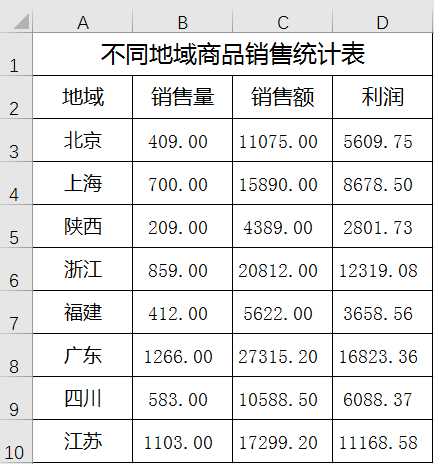
学员点击上表,获取小张统计出的店铺不同地域商品的销售量、销售额、利润统计表。学员以个人为单位,将获取到的数据添加到Excel电子表格中,添加后的效果下图所示。
步骤2:制作气泡图。
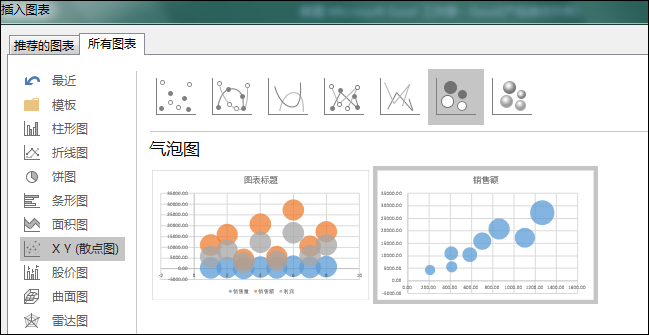
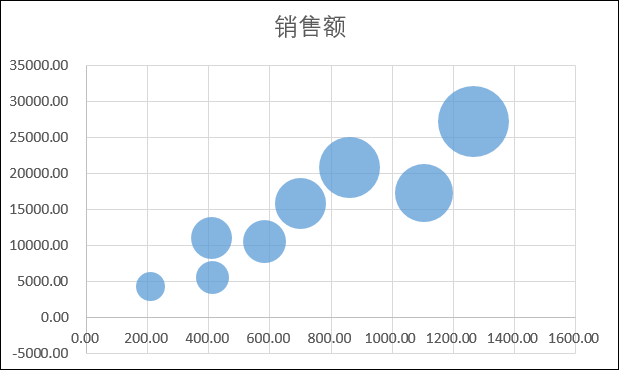
在数据表中选择B2:D10单元格区域,选择“插入”选项卡,在“图表”列表中单击“散点图”,随后点击“更多散点图”,选择“气泡图”,插入图表即可,如下图所示。其中,X轴表示销售量,Y轴表示销售额,气泡大小表示利润。
步骤3:调整坐标轴数值。
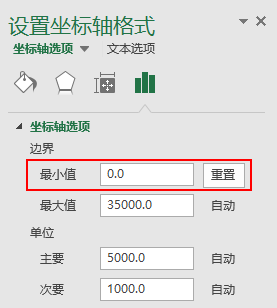
图表的坐标轴无特殊理由建议从0开始,小张制作的气泡图Y轴不是从0开始,学员需要进行调整。学员点击Y轴,单击右键,选择“设置坐标轴格式”,将最小值设为0,即可完成Y轴的设置,如图所示。
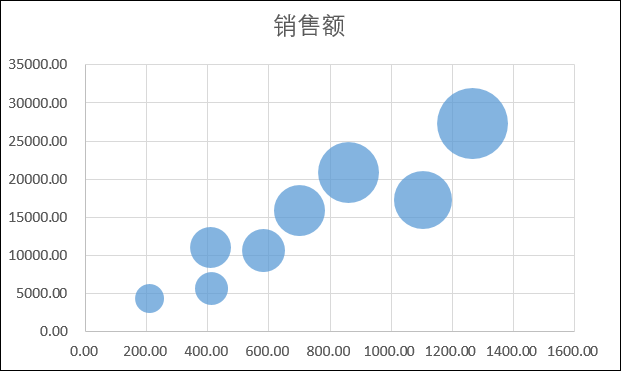
步骤4:添加数据标签及地域名。
点击气泡,随后点击右键,选择“添加数据标签”,并设置数据标签格式为“居中”,即可完成数据标签的添加,如图所示。为了使得目标客户地域分布更清晰,可在气泡上添加地域名,添加完成后的效果如图所示。
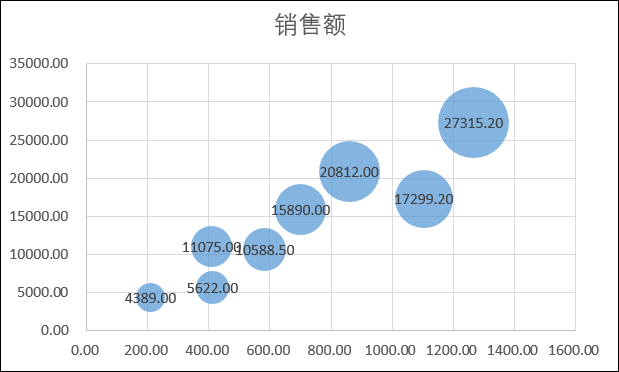
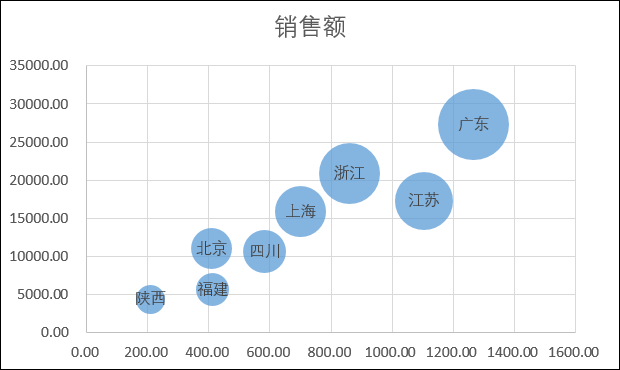
步骤5:完善图表要素并进行美化。
为制作的气泡图补充图表要素,包括图表标题、图例、数据标签等,并结合图表美化的要点,从数据墨水比最大化、颜色、数字格式等方面进行美化设计。
步骤6:分析数据。
结合制作的客户地域分布气泡图,分析目标客户集中的地域,将分析结论填写“任务成果内容”框中提交。